本文へスキップ
ホーム ニュース 教会案内 礼拝放送 教育 ワーシップ賛美 お問合わせ リンク
ライブ放送や再放送をWindows Media Playerで正しく見れないとき


 Windows Media Playerがパソコンにあるのにもかかわらず、ライブ放送や、再放送が再生されない時、または、エラーのメッセージが出るときは「RTSP/UDP」の欄にチェックがされている場合が多いので、そのチェックを外して頂ければ、通常どおりに見ることが可能になります。

 まず、Windows Media Playerをパソコンで起動します。通常はパソコン画面の一番左下にある「スタートボタン」(ウィンドウズのロゴの入った)をマウスでクリックし、「すべてのプログラム」をクリックすると、「Windows Media Player」を開くことが出来ます。

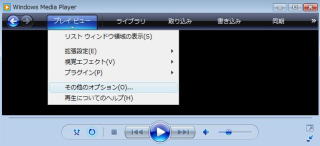
 Windows Media Playerを開くと上の方にいくつかのボタンがありますが、一番左の「プレイビュー」の所にマウスのカーサーを置き、右クリックすると一番上の写真のように出るので、そこで「その他のオプション(O)...」を選択します。(クラシックメニューをお使いの方は、「ツール」から「オプション(O)...」へ入ってください。)

 Windows 7のパソコンをお使いの方はWindows Media Player 12がもともとインストールされてあります。同じくWindows Media Playerを起動していただき、左上の方にある「整理」というボタンをクリックされますと、下の方に「オプション(O)...」というところがありますのでそれをクリックして頂ければいいです。


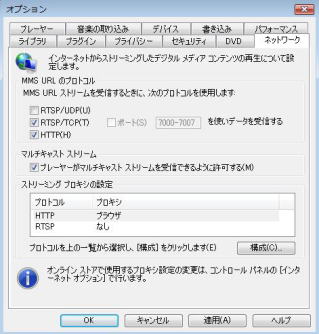
 すると、新しいウィンドウが出ますので、そこの上のほうにある「ネットワーク」というボタンをクリックすると、2つ目の写真のように出てきます。そこで、多くの場合、一番上の「RTSP/UDP(U)」という所にチェックがされてますので、そのチェックボックスを一度クリックするとチェックが外れます。そして左下の「OK」のボタンを押します。

これで、ライブ放送、再放送ともに見れるようになります。
(下の3番まで上記に説明されていますが動画が再生されなかった方は、下の4番に進んでください)


  1. Windows Media Playerの[ツール]メニュー−[オプション]の順にクリックします。

    ヒント
    メニューバーが表示されていない場合は、Windows Media Playerの上部に表示されている黒いバーを右クリックして、[クラシックメニュー]をクリックします。

  2. [ネットワーク]タブをクリックします。

  3. 「MMS URLのプロトコル」で[RTSP/UDP]のチェックを外します。

  4. [OK]ボタンを押します。もう一度、動画を再生してください。

    以上の手順を行っても再生されない場合は、手順1.〜2.を行い、[RTSP/TCP]のチェックも外してください。

  5. [ストリーミングプロキシの設定]で、[HTTP]を選択し[構成]ボタンを押します。

  6. [プロキシサーバーを使わない]を選択し、[OK]ボタンを押します。

上記の手順を行っても動画が再生できない場合は、Windows Media Playerを再インストールしてください。最新版のダウンロードについては「Windows Media Playerをインストールするには」をご覧ください。


これでも出来ない場合、http://support.microsoft.com/mats/windows_media_player_diagnostic/ja へ行き、右側の今すぐ実行を押してください。


☆もし、ご不明な点がありましたら、担当のダニエルまで連絡くだされば詳しく説明致します。
携帯番号: 090-2966-4612 (ソフトバンク iphone)


礼拝放送にもどる